در این آموزش، نحوه استفاده از متریالهای آماده متباکس در آنریل انجین را بررسی میکنیم. متباکس یک پکیج حرفهای متریال است که به شما امکان میدهد بدون نیاز به ساخت متریال از صفر، پروژههای خود را سریعتر و با کیفیت بالاتر پیش ببرید.
آموزش ویدیویی انتهای مطلب
مهمترین قابلیتهای متریالهای متباکس:
✅ اسکیل متریال برای تنظیم اندازه بافتها
✅ کالر کارکشن برای تغییر رنگ و تنظیمات بصری
✅ کنترل رافنس، اسپکیولار و نرمال برای تنظیم جزئیات سطح
✅ افزودن تایل و کثیفی به متریال تنها با یک کلیک
در این آموزش، بهصورت متنی، تصویری و ویدیویی یاد میگیرید که چطور متریالهای متباکس را در آنریل انجین استفاده کرده و ویژگیهای آن را شخصیسازی کنید. این روش نهتنها باعث افزایش سرعت کار میشود، بلکه کنترل بیشتری روی ظاهر متریالها به شما میدهد.
اگر به بهینهسازی و افزایش کیفیت متریالهای خود در آنریل انجین علاقه دارید، این آموزش را از دست ندهید! 🚀
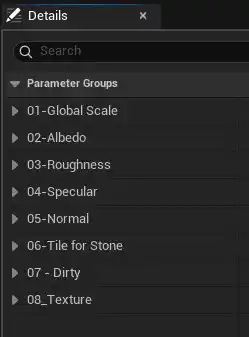
Global Scale
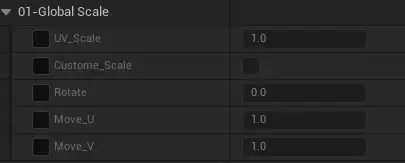
در این قسمت از متریال اینستنس آنریل انجین به تنظیمات مربوط به اسکیل متریال دسترسی خواهید داشت
UV_Scale: با تغییر این عدد، سایز متریال با حفظ تناسب تغییر خواهد کرد؛ هرچه این عدد از 1 کمتر شود( در بازه 0 تا 1)، سایز متریال کوچک تر خواهد شد و هرچه از 1 بیشتر شود سایز متریال بزرگتر خواهد شد
Custome_Scale: با فعال کردن این گزینه دو پارامتر UV_Scale_U و UV_Scale_V اضافه خواهد شد که به شما این امکان را میدهد تا سایز متریال را خارج از تناسب تغییر دهید. درواقع میتوانید اسکیل محور یو و وی را به صورت مجزا کنترل کنید؛ مشابه قبل عدد کمتر از یک سایز متریال را کوچکتر و عدد بیشتر از یک سایز متریال را بزرگتر میکند.
Rotate: این پارامتر در بازه 0 تا 360 کار میکند و امکان چرخش متریال را فراهم میکند
Move_U: با تغییر این پارامتر، متریال در جهت یو حرکت خواهد کرد
Move_V: با تغییر این پارامتر، متریال در جهت وی حرکت خواهد کرد
Albedo
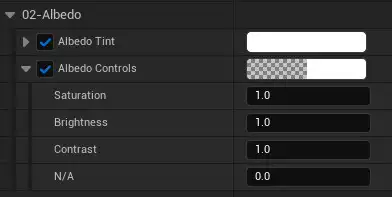
در این قسمت از متریال اینستنس آنریل انجین امکان اصلاحات رنگی را خواهید داشت.
Albedo Tint: با تغییر رنگ این پارامتر، رنگ متریال به رنگی که شما مشخص میکنید تغییر خواهد کرد
Albedo Controls: در این قسمت نباید مستقیم رنگ پارامتر را تغییر دهید؛ مطابق تصویر زیر کشو پارامتر را باز کنید تا مقدارهای زیر را ببینید
- Saturation: میزان شدت یا خلوص رنگها را تنظیم میکند؛ هرچقدر این عدد بیشتر شود، خلوص رنگها بیشتر میشود و هرچه به عدد صفر نزدیکتر شود خلوص رنگ کمتر میشود و در عدد صفر متریال هیچ رنگی نخواهد داشت و سیاه و سفید میشود، توصیه میشود این عدد را در بازه 0-5 نگه دارید و بیش از حد آن را بالا نبرید
- Brightness: این مقدار بر روشنایی متریال تاثیر خواهد داشت؛ هرچه عدد بیشتر از یک شود متریال روشن تر میشود و هرچه به صفر نزدیکتر شود از روشنایی متریال کاسته خواهد شد
- Contrast: هرچه این مقدار از یک بیشتر شود، کنتراست متریال بیشتر خواهد شد و در نتیجه متریال تیره تر خواهد شد و برعکس هرچه عدد به صفر نزدیکتر شود کنتراست کمتر خواهد شد و متریال روشن تر خواهد شد
Roughness
در آنریل انجین این مقدار بین 0 تا 1 است که تعیین میکند سطح یک متریال چقدر صاف و براق یا زبر و مات باشد و چگونه نور را بازتاب کند.
- Max Roughness: این مقدار به صورت دیفالت روی عدد 1 تنظیم شده است؛ اگر میخواهید متریال براق تر شود این عدد را به 0 نزدیکتر کنید
- Min Roughness: این مقدار به صورت دیفالت روی عدد 0 تنظیم شده است؛ اگر میخواهید متریال مات شود این عدد را به 1 نزدیکتر کنید

Specular
Specular در آنریل انجین میزان شدت بازتاب نور (Reflection Intensity) روی یک سطح را کنترل میکند. این مقدار مشخص میکند که متریال چقدر نور را بازتاب میدهد، اما برخلاف Roughness، روی میزان وضوح بازتاب (Sharpness) تأثیر نمیگذارد.
- Base Specular: این عدد به صورت دیفالت روی 0.5 تنظیم شده است؛ هرچه به عدد صفر نزدیکتر شود شدت بازتاب نور کاهش میابد و هرچه به یک نزدیکتر شود وضوح بازتاب بیشتر میشود

Normal
Normal Map در آنریل انجین به افزودن جزئیات سطحی (جزئیات سهبعدی) بدون نیاز به افزایش تعداد پلیگانها کمک میکند. این مپ به آنریل انجین میگوید که نور چگونه روی یک سطح پخش شود تا حجم و عمق مصنوعی ایجاد شود.
درواقع به جای تغییر واقعی در هندسه مدل، فقط نحوه برخورد نور را تغییر میدهد. این باعث میشود که سطوحی مانند چوب، سنگ، پوست یا پارچه عمق بیشتری پیدا کنند بدون اینکه بهینهسازی سازی دچار مشکل شود
- Normal Strength: این مقدار به صورت دیفالت روی 1 تنظیم شده است، هرچه به صفر نزدیکتر شود شدت آن کمتر و هرچه از یک بیشتر شود شدت آن نیز بیشتر خواهد شد

Tile for Stone:
یکی از ویژگی های منحصر به فرد و بسیار کاربردی متباکس، اضافه کردن تایل به متریال ها است؛ با استفاده از این آپشن میتوانید برای متریال هایی همچون سنگ، چوب و غیره تایل دلخواه خود را به سادگی اضافه کنید

- Tile: اگر این گزینه فعال شود به تنظیمات تایل دسترسی خواهید داشت
- Tile_Only_H: اگر این گزینه را فعال کنید تایل مانند تصویر زیر فقط در یک جهت ایجاد میشود؛

- Tile_2mm: با فعال کردن این گزینه تایل در دو جهت مانند تصویر زیر با ضخامت 2میلی متر ایجاد میشود
- Tile_4mm: با فعال کردن این گزینه تایل در دو جهت با ضخامت 4 میلیتر ایجاد میشود
- Tile_6mm: با فعال کردن این گزینه تایل در دو جهت با ضخامت 6 میلیتر ایجاد میشود

- Tile_Custom: با فعال کردن این گزینه میتوانید سایر تایل های موجود در نرم افزار افترباکس از مسیر MatBox > Texture > Tile دانلود کنید و به Texture Tile درگ کنید؛ علاوه بر این با فعال کردن این گزینه به Normal Strength Tile و Roughness Tile دسترسی خواهید داشت
- Normal Strength Tile: میزان فرورفتگی درز را مشخص میکند
- Roughness Tile: میزان رافنس تایل را مشخص میکند
- Color Tile: در این پارامتر میتوانید رنگ تایل را تغییر دهید
Dirty:
یکی دیگر از قابلیت های فوق العاده متباکس این است که به راحتی میتوانید به متریال خود کثیفی اضافه کنید.
در دنیای واقعی، هیچ سطحی کاملاً تمیز و بدون نقص نیست! گرد و غبار، لکهها، خط و خش و پوسیدگی همیشه روی متریال تأثیر میگذارند. اضافه کردن کثیفی به متریال باعث میشود طبیعیتر و زندهتر به نظر برسد.
یک متریال ساده و تمیز ممکن است تخت و مصنوعی به نظر برسد. اما وقتی جزئیات مثل گرد و غبار یا لکههای رطوبت به آن اضافه شود، سطح دارای بعد و تنوع میشود که باعث افزایش جذابیت بصری آن خواهد شد.
در بازیهای ویدیویی و فیلمها، سطوح تمیز و بدون نقص ممکن است غیرطبیعی و کاملاً دیجیتالی به نظر برسند. اضافه کردن لایههای کثیفی، متریال را به واقعیت نزدیکتر میکند.


- Dirty: زمانی که این گزینه را فعال کنید تنظیمات مربوط به آن به شما نمایش داده میشود
- Dirt 01 – 05: با فعال کردن هر کدام از کثیفی ها، نوع کثیفی تغییر خواهد کرد، به عبارتی دیگر ما 5 مدل کثیفی را در متریال تنظیم کردیم که به راحتی میتوانید آنها را فعال و مورد استفاده قرار دهید
- Dirt Custom: با فعال کردن این گزینه میتوانید تکسچر کثیفی را خودتان اضافه کنید یا از نرم افزار افترباکس از مسیر MatBox > Texture > Dirt تکسچرهای کثیفی متنوعی را دانلود و به این بخش اعمال کنید
- Color Dirt: در این قسمت میتوانید به راحتی رنگ کثیفی را تغییر دهید.
- IN_dirt: این مقدار به صورت دیفالت روی عدد 0.5 تنظیم شده است. هرچه این عدد به صفر نزدیکتر باشد، کثیفی نمایان تر میشود و هرچه به یک نزدیکتر شود کثیفی کمرنگتر میشود.
- Scale-dirty: هرچه مقدار این عدد بیشتر شود، سایز تکسچر کثیفی بزرگتر و هرچه این عدد به صفر نزدیکتر شود، سایز تکسچر کثیفی کوچکتر میشود.
- Rotate-dirty: این مقدار در بازه 0 تا 360 کار میکند؛ به میزان درجه ای که وارد میکنید تکسچر کثیفی تغییر زاویه میدهد.
- Move_U-dirty: این پارامتر تکسچر کثیفی را در محور یو جا به جا میکند.
- Move_V-dirty: این پارامتر تکسچر کثیفی را در محور وی جا به جا میکند.
- Roughness Dirty: اگر این گزینه را فعال کنید، یک پارامتر عددی اضافه میشود که در بازه 0 و 1 کار میکند؛ هرچه عدد به 0 نزدیکتر باشد قسمت های کثیفی براق تر خواهد بود و هرچه عدد به یک نزدیکتر باشد کدر تر خواهد بود.

آموزش ویدیویی:
ممنون از اینکه تا انتها همراه ما بودید، اگر سوال یا ابهامی برای شما وجود دارد حتما در بخش کامنت آن را با ما در میان بگذارید.