اگر هدفت اینه که دانلود آنریل انجین را از نسخه اصلی انجام بدی و بعد بدون دردسر آن را نصب کنی، این صفحه دقیقاً برای همین سناریو آماده شده.
اینجا هم لینک دانلود نسخه اورجینال قرار دارد، هم آموزش ویدیویی، و هم مراحل نصب بهصورت متنی تا اگر وسط کار به خطا، کمبود فضا یا تنظیمات اشتباه برخوردی، سریع بتوانی مسیر را اصلاح کنی.
برای شروع، دو روش اصلی برای نصب Unreal Engine وجود دارد:
1. از طریق اپیک گیمز لانچر
2. از طریق دانلود مستقیم فایل های اورجینال (در انتهای صفحه)
برای مشاهده دوره جامع آموزش آنریل انجین در معماری کلیک کنید
1. روش اول نصب آنریل انجین
روش اول نصب مستقیم از طریق Epic Games Launcher است و برای بیشتر کاربران انتخاب استاندارد محسوب میشود.
در این روش کافی است یک حساب رایگان Epic Games بسازی، ——> لانچر را نصب کنی، ——> وارد بخش Unreal Engine شوی ——> و از تب Library نسخه موردنظرت را انتخاب کنی.
اگر هدفت دانلود Unreal Engine 5.7.4 است، بهتر است همین نسخه را نصب کنی چون از نظر سازگاری و پایداری گزینه مناسبی است.
آموزش ساخت حساب کاربری در اپیک گیمز:
همانطور که میدونید، آنریل انجین توسط شرکت اپیک گیمز ساخته شده؛ بنابراین برای شروع، باید یک حساب کاربری رایگان در اپیک گیمز بسازید.
برای ثبتنام اینجا کلیک کنید یا بهسادگی از طریق «اپیک گیمز لانچر» (Epic Games Launcher) ثبتنامتون رو انجام بدید. برای دانلود لانچر، اینجا کلیک کنید.


اجرای اپیک گیمز لانچر و شروع نصب آنریل:
پس از نصب لانچر، ممکن است از شما خواسته شود تا برخی دادههای بهروزرسانی را دانلود کنید. اجازه دهید بهروزرسانی کامل شود.
پس از اتمام نصب، با حساب کاربری اپیک گیمز خود وارد شوید.
پس از ورود، به رابط کاربری لانچر هدایت خواهید شد. حالا برای ادامه، مطابق تصویر زیر روی تب Unreal Engine کلیک کنید.

برای مشاهده دوره جامع آموزش آنریل انجین در معماری کلیک کنید
دانلود آنریل انجین:
هنگامی که وارد تب Unreal Engine شدید، مراحل زیر را دنبال کنید:
- از منوی ناوبری بالا، روی Library کلیک کنید.
- سپس روی دکمه + کلیک کنید.
- در بخش جدیدی که ظاهر میشود، نسخه آنریل انجینی که قصد نصب آن را دارید انتخاب کنید.
- در نهایت، برای شروع دانلود روی Install کلیک کنید.

تنظیمات نصب
بعد از انتخاب نسخه، مهمترین بخش به تنظیمات نصب مربوط میشود. قبل از شروع دانلود، مسیر نصب را با دقت انتخاب کن.
* نکته اول: بهتر است مسیر خیلی طولانی نباشد و نصب روی SSD انجام شود تا هم سرعت اجرای نرم افزار آنریل انجین بهتر باشد و هم زمان لود پروژهها کمتر شود.
* نکته دوم: اگر درایو C فضای کافی داره، بهترین مسیر برای نصبه، اگر نسخه اورجینال آنریل انجین رو به صورت صحیح نصب کنی حدود 30 گیگ فضا لازم داره اما من پیشنهاد میدم در درایوی نصب بشه که حداقل 100 گیگ فضای خالی داشته باشه و SSD باشه.
مسیر پیش فرض نصب آنریل انجین:C:\Program Files\Epic Games
پس از انتخاب مسیر نصب، برای ادامه روی Options کلیک کنید.

تنظیمات Options:
در مرحله Options لازم نیست همه گزینهها رو فعال نگه داری.
برای یک نصب سبکتر، فقط Core Components ضروری است. اگر فعلاً به Starter Content، Templates and Feature Packs یا Target Platforms نیاز نداری، میتونی اینها رو غیرفعال کنی و بعداً در صورت نیاز دوباره اضافه کنی.
این تصمیم هم حجم دانلود رو کمتر میکنه و هم فضای دیسک رو بیدلیل اشغال نمیکنه. در یک آموزش نصب آنریل انجین کاربردی، همین جزئیات مهمتر از توضیحهای کلی هستند، چون بیشتر خطاهای اولیه از انتخاب نادرست همین گزینهها شروع میشود.

Core Components: ضروریه؛ تیکش باید فعال باشه.
Starter Content: ضروری نیست؛ یک سری Asset آماده بدرد نخور داره، بنابراین پیشنهاد میکنم تیکشو بردارید
Templates and Feature Packs: ضروری نیست؛ اما بدرد میخوره ولی اگر هنوز در ابتدای راه هستی میتونی تیکش رو برداری و هرموقع در دوره آموزش آنریل انجین بهش رسیدی و نیاز پیدا کردی، بعد از نصب تیکش رو بزنی تا همین حجم 3.77 گیگی دانلود بشه.
Engine Source: ضروری نیست؛ اما از اونجایی که حجمش پایینه بودنش زیاد فرقی هم نمیکنی؛ میتونه تیکش فعال باشه
Target Platforms: در این بخش تیک هیچ کدوم رو فعال نکنید، مگر اینکه آگاهی داشته باشید و بهش نیاز داشته باشید؛ اگر در ابتدای آموزش هستید تیک همه رو بردارید.
برای مشاهده دوره جامع آموزش آنریل انجین در معماری کلیک کنید
اجرا بعد از نصب موفق نرم افزار آنریل انجین
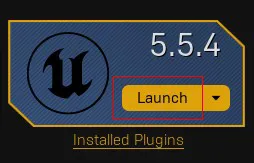
بعد از تکمیل نصب، دکمه Launch داخل لانچر نمایش داده میشود و از همانجا میتوانی آنریل رو اجرا کنی.
تنظیمات پس از نصب:
در منوی کشویی کنار Launch چند گزینه مهم هم وجود دارد:Verify: برای رینستال کردن (نصب مجدد بدون نیاز به دانلود).Remove: برای حذف کامل نسخه نصبشدهCreate Shortcut: برای ساخت میانبر در دسکتاپ. Set Current: برای زمانی که چند نسخه مختلف نصب کردهای و میخوای یکی رو بهعنوان نسخه پیشفرض انتخاب کنی.
اگر قصد نصب Unreal Engine از نسخه اصلی را داری، آشنایی با همین گزینهها بعداً در نگهداری و عیبیابی خیلی به درد میخورد.
2. روش دوم نصب آنریل انجین
روش دوم برای زمانی مناسب است که فایلها را از قبل دانلود کردی یا میخواهی نصب آفلاین انجام بدی (ممکنه بخاطر تحریم ها نتونی از اپیک گیمز لانچر دانلود کنی، بنابراین فایلهای اورجینال رو قرار دادم تا راحت دانلود کنی).
در این حالت باز هم باید لانچر Epic Games را نصب و وارد حساب کاربری شوی (هر روش دیگه ای به جز این قانونی نیست و پر از باگ خواهد بود)، اما لازم نیست همه فایلها را از اول بگیری.
کافی است تنظیمات Options که در بالا گفته شده رو انجام بدی و نصب نسخه موردنظر رو شروع کنی (حالا با استفاده از تحریم شکن یا فیل…)، اجازه بدی حدود 100 مگابایت دانلود بشه، بعد فرایند رو متوقف کنی تا وضعیت روی Resume قرار بگیرد.
سپس فایلهای دانلود شده که لینک آن در انتهای صفحه وجود دارد را داخل مسیر نصب کپی میکنی و دوباره Resume را میزنی تا لانچر ادامه نصب را بدون دانلود کامل انجام دهد.

نکته: نام پوشه استخراجشده چیزی شبیه به UE_5.5 (یا نسخهای که دانلود کردهاید) خواهد بود. کافی است این پوشه را به مسیر نصب آنریل انجین خود منتقل کنید.
نکته 2: تمام فایلهای دانلود شده باید بدون تغییر نام در کنار هم باقی بمانند. کافی است روی فایل .zip راستکلیک کرده و گزینه Extract را انتخاب کنید تا عملیات انجام شود.
مسیر پیش فرض نصب آنریل انجین:C:\Program Files\Epic Games
اگر کاربر دنبال دانلود آنریل انجین از لینک مستقیم باشد، این روش معمولاً کاربردیتر است.
تغییر مسیر فایل های کش پروژه
یکی از مواردی که خیلیها بعد از نصب متوجه آن میشوند، پر شدن فضای درایو C است.
دلیل اصلی معمولاً خود فایلهای نصب نیست، بلکه کش پروژهها و دادههای موقت Unreal Engine است.
این فایلها با گذشت زمان میتوانند دهها یا حتی صدها گیگابایت فضا بگیرند. به همین دلیل، در هر آموزش نصب آنریل انجین خوب باید به مدیریت کش هم اشاره شود.
اگر از نسخههای جدید مثل 5.5 به بعد استفاده میکنی، سیستم Zen تا حدی پاکسازی خودکار انجام میدهد، اما برای کنترل بهتر، مدیریت دستی مسیر و فایلهای کش هنوز انتخاب منطقیتری است.
کافیه فایل BaseEngine_E.zip رو از پایین همین صفحه دانلود کنی، پس از اینکه نصب Unreal Engine تمام شده باشه و خود نرم افزار بسته باشه در مسیر زیر اکسترکت کنی.
C:\Program Files\Epic Games\UE_5.5\Engine\Config
13 دیدگاه دربارهٔ «دانلود آنریل انجین نسخه اورجینال Unreal Engine 5.7.4 + آموزش ویدیویی»
سلام من توی epic game ورژن unreal engine 5.5.3 رو ندارم و نبیبینمش برای ورژن های بالاتر جواب میده
سلام من میخوام آنریل رو از اپیک گیم لانچر دانلود کنم بهم ارور cannot get_error-500 میده بنظرتون مشکل از چی هست ؟
بنظر خودم از سیستمم هست چون کارت گرافیک و رم پایینی دارد
دانلود کردن که ربطی به رم و گرافیک نداره موقع نصبش باید خطا بده با وی پی آن دانلود کن میشه
سلام من میخوام آنریل رو از اپیک گیم لانچر دانلود کنم بهم ارور cannot get_error-500 میده بنظرتون مشکل از چی هست ؟
بنظر خودم از سیستمم هست چون کارت گرافیک و رم پایینی دارد
سلام من آنریل انجین رو برای بازی سازی میخوام میشه فقط همین فایل رو نصب کنم؟
سلام بله
سلام من آنریل انجین رو برای بازی سازی میخوام میشه فقط همین فایل رو نصب کنم؟
سلام بله
سلام مهندس مطمئنی که میتونی باهاش بازی بسازی؟؟
سلام خسته نباشید ببخشید من آنریل انجین رو برای قسمت فیلمش می خواستم نه معماری نه بازی همین نسخه رو میشه نصب کنم؟
سلام وقتتون بخیر بله از همین فایل نصبی میتونید استفاده کنید.
سلام خسته نباشید ببخشید من آنریل انجین رو برای قسمت فیلمش می خواستم نه معماری نه بازی همین نسخه رو میشه نصب کنم؟
سلام وقتتون بخیر بله از همین فایل نصبی میتونید استفاده کنید.