در این آموزش، نحوه استفاده از متریالهای آماده متباکس (MatBox) در کرونا رندر (Coronarender) برای تریدی مکس (3dsMax) را بررسی خواهیم کرد. MatBox یک کتابخانه جامع و حرفهای متریال آماده کرونا رندر است که به شما امکان میدهد پروژههای خود را سریعتر و با کیفیت بالاتر انجام دهید و نیازی به ساخت متریال نداشته باشید.
آموزش ویدیویی انتهای مطلب
ویژگیهای کلیدی متریال آماده کرونا رندر متباکس:
✅ تنظیم مقیاس: امکان کنترل اندازه بافت متریال به صورت نسبی یا مستقل.
✅ تصحیح رنگ: امکان کنترل و تنظیم رنگ (Color Correction) متریال.
✅ تغییر در بافت متریال: امکان کنترل و شخصی سازی میزان ماتی و براقیت، میزان برجستگی و فرورفتگیهای متریال.
✅ اضافه کردن کثیفی: تنها با فعال کردن یک گزینه میتوانید به متریال کثیفی اضافه کنید و به خروجی طبیعیتر برسید.
✅ تایل دار کردن متریال: تنها با فعال کردن یک گزینه میتوانید به متریال تایل اضافه کنید، این قابلیت در متریالهای سنگ بسیار کاربردی است.
در این آموزش به صورت متنی، تصویری و ویدیویی با قابلیت های متریال های PBR کرونا رندر – تریدی مکس (Corona for 3DsMAX) و نحوه استفاده از متریال آماده ویری را به صورت کامل خواهید آموخت.
با استفاده از متریال های متباکس نیازی به آموزش متریال سازی در کرونا رندر ندارید و تنها کافی است با قابلیتهای متریال آماده کرونا رندر در متباکس آشنا شوید
تنظیمات متریال کرونا رندر
فعال کردن کرونا رندر در تریدی مکس
برای استفاده از متریال های آماده کرونا ، ابتدا لازم است وارد رندر ستاپ شویم، سپس از Assign Renderer پروداکشن را روی Corona تنظیم میکنیم.
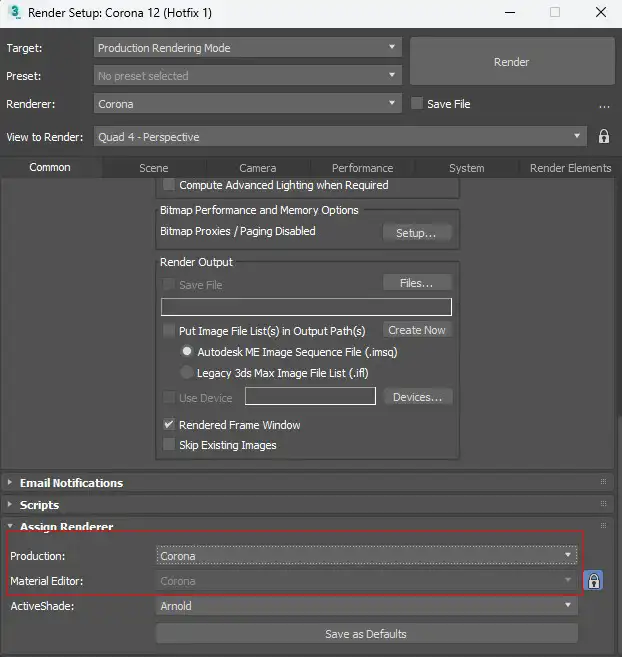
اکنون وارد افترباکس میشویم و یک متریال را پس از دانلود و فعال کردن تیک کرونا با کلیک و درگ به داخل ویوپورت تریدی مکس میکشیم. اکنون گوی متریال به مختصات 0 نرم افزار منتقل شده است.
برای استفاده از متریال کافی است Compact Material Editor را باز کنیم، با استفاده از این آیکن (Pick material from object) روی گوی متریال کلیک میکنیم؛ حال با انتخاب آبجکت و فشردن دکمه assign material to selection متریال را اعمال میکنیم. به همین راحتی کار تمام است و میتوانید از متریال ها استفاده کنید.

متباکس قابلیت های فوق العاده ای دارد که با استفاده از آن شما میتوانید متریال ها را شخصی سازی کنید که در ادامه به آن ها میپردازیم؛
Material Editor
اکنون لازم است پنجره متریال ادیتور را باز کنید؛

نکته: برای کار با متریال های متباکس نیازی به “Slate Material Editor” نیست و “Compact Material Editor” کافی است.
برای باز کردن پنجره “Compact Material Editor” کافی است مطابق تصویر بالا از مسیر Rendering>Material Editor>Compact Material Editor را انتخاب کنید؛ برای سایر دفعات میتوانید از شورتکات “M” استفاده کند.
اعمال متریال به مدل سه بعدی
از Material Editor روی یکی از گوی های متریال کرونا کلیک کنید و سپس روی Pick Material From Object با آیکن  کلیک کنید. اکنون کافی است روی گوی متریال کرونا که از متباکس وارد کردید کلیک کنید.
اکنون گوی متریال در Material Editor، متریال متباکس را به خود گرفته است؛
اعمال متریال به سایر آبجکتها: در Material Editor روی گوی متریال مورد نظر کلیک و درگ کنید و بر روی آبجکت مدنظر کلیک را رها کنید تا متریال اعمال شود.
تنظیمات و قابلیت متریال های متباکس:
اعمال کثیفی به متریال:
قبل از شروع به این نکته توجه کنید که کثیفی در حالت رندر قابل مشاهده خواهد.
برای فعال کردن کثیفی در متریال کافی است مطابق تصویر زیر روی مپ Color کلیک کنید؛

سپس روی Select Mode Dirt کلیک کنید
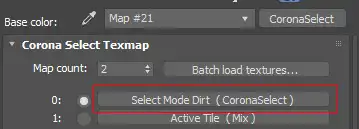
و در اینجا تیک اکتیو درت را فعال میکنیم؛

روی دکمه اکتیو درت کلیک میکنیم. برای تغییر رنگ کثیفی روی دکمه Color Dirt کلیک میکنیم، در اینجا دو حالت امکان تغییر رنگ وجود دارد، گزینه اول با رنگ که به راحتی میتوانید رنگ آن را مشخص کنید و با گزینه دوم ( که نیاز است تیک Texture Dirt-Diffuse را فعال کنید) میتوانید تکسچر را مشخص کنید، در اینجا مجدد روی Texture Dirt-Diffuse کلیک کنید و با کلیک روی Load Map تکسچر مدنظر خود را اعمال کنید.

با کلیک روی دکمه Go to parent به قبل باز میگردیم. برای تغییر شدت دیده شدن کثیفی روی دکمه Intendity Dirt کلیک کنید.

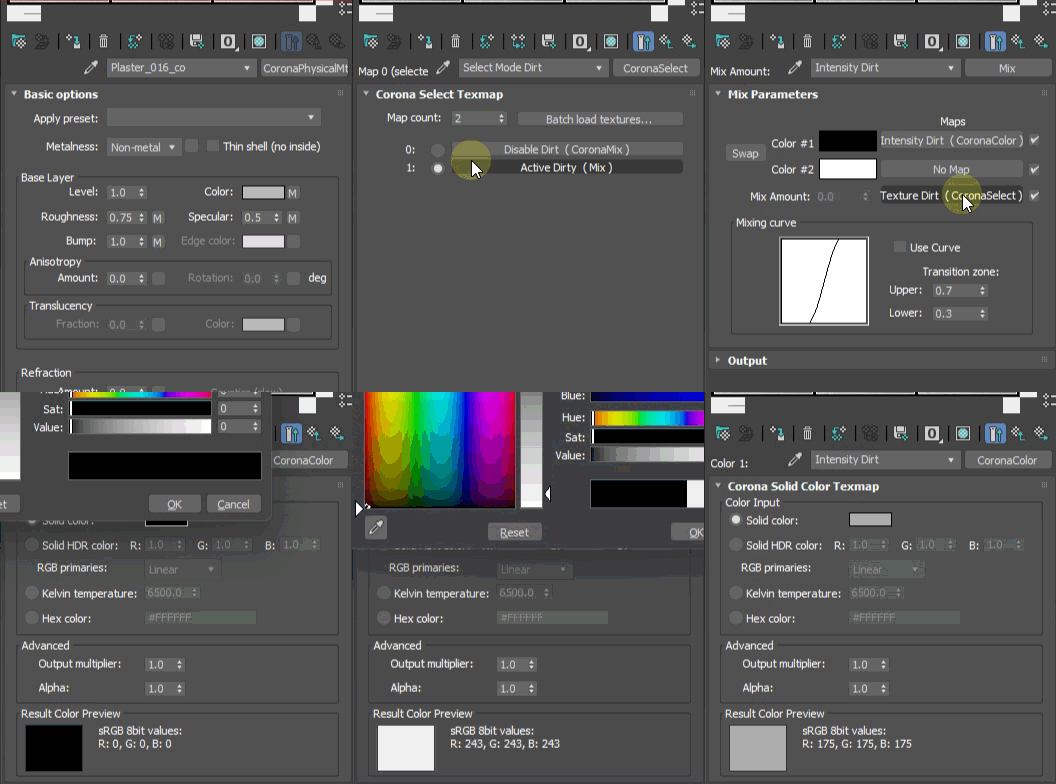
مجدد روی Intendity Dirt کلیک میکنیم. اکنون با تغییر رنگ در بازه مشکی تا سفید شدت کثیفی قابل کنترل است. مجدد روی Go to parent کلیک کنید تا یک مرحله به عقب بازگردید. با کلیک روی Texture Dirt میتوانید تکسچر کثیفی را تغییر دهید. ما در افترباکس> متباکس> تکسچر> Dirt تکسچرهای متنوعی قرار دادیم کافی است آن را دانلود و روی تصویر آن کلیک و درگ کنید و روی آدرس تکسچر در متریال ادیتور رها کنید تا تکسچر کثیفی جدید اعمال شود. همچنین از UVW Mapping میتوانید اسکیل کثیفی را کنترل کنید.
فعالسازی کثیفی در رفلکت
روی مپ Roughness کلیک کنید، تیک اکتیو درت را فعال و سپس روی دکمه Active Dirt کلیک کنید. اکنون روی Intensity Reflection Dirt کلیک کنید. با تغییر Color میتوانید میزان رفلکت در قسمت هایی که کثیفی وجود دارد را کنترل کنید.
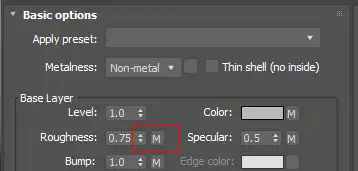
فعال کردن تایل برای متریال
- روی مپ Color کلیک کنید.
- تیک Active Tile را فعال کنید ( در این حالت اگر تنظیمات کثیفی را اعمال کردید غیرفعال نخواهد شد) سپس روی دکمه Active Tile کلیک کنید.
- در این قسمت با کلیک روی Color Tile میتوانید رنگ درز بوجود آمده را کنترل کنید.
- همچنین با کلیک روی Intensity Color Tile و مجدد کلیک روی همین گزینه با تغییر رنگ در بازه سفید تا سیاه میتوانید شدت اعمال شدن تایل را کنترل کنید.
- با کلیک روی Mode Triplanar For Tile و سپس Texture Tile میتوانید نوع تایل را تغییر دهید. با مراجعه به افترباکس> متباکس> تکسچر> تایل> تکسچرهای تایل مدنظر را دانلود و با کلیک و درگ آن را اعمال کنید.
- برای تغییر سایز Tiling را تغییر دهید. یک مرحله به عقب باز میگردیم، در اینجا اگر میخواهید Corona Triplanar غیرفعال شود، تیک Texture Tile را فعال کنید.
فعال کردن Bump برای تایل
شما میتوانید برجستگی را برای تایل فعال کنید؛
- برای اینکار روی Bump Map کلیک کنید.
- تیک Active Tile Normal را فعال کنید سپس روی آن کلیک کنید.
- روی Mode Triplanar For Normal Tile کلیک کنید، در اینجا باید مشخص کنید که میخواهید از Triplanar استفاده کنید یا نه، تیک مربوطه را فعال نگه دارید و در نهایت روی گزینه Disable Triplanar Normal Tile کلیک کنید، با تغییر عدد Strength mult میتوانید شدت آن را کنترل کنید. همچنین از Input image میتوانید تکسچر نرمال آن را تغییر دهید.
* توجه کنید که اگر تکسچر دیفیوز آن را تعییر دادید، باید تکسچر نرمال آن را تغییر دهید.
color correction
به مسیر:
Color Map > Select Mode Dirt > Disable Dirt
و روی Dif Texture کلیک کنید از این بخش میتوانید اصلاحات رنگی را اعمال کنید.
تغییر سایز متریال
به مسیر زیر بروید
Color Map > Select Mode Dirt > Disable Dirt > Dif Texture> Mode Triplanar > Active Triplanar
با تغییر میزان Scale آن را کنترل کنید.
کنترل میزان بامپ
برای کنترل میزان برجستگی های متریال کافیست عدد رو به روی Bump را تغییر دهید.
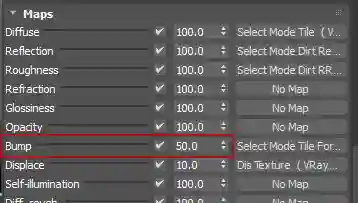
کنترل میزان Displacement
در متریال ادیتور از بخش Displacement میزان Min level و Max level را تغییر دهید.

آموزش ویدیویی
ممنون از اینکه تا انتها همراه ما بودید، اگر سوال یا ابهامی برای شما وجود دارد حتما در بخش کامنت آن را با ما در میان بگذارید.